
开始前检查
囧次元安装包面向 Android 设备。开始操作前,确认设备能够正常连接网络,并预留安装包与缓存内容所需的存储空间。手机剩余空间低于 1GB 时,先删除不再使用的文件或在系统存储设置中清理临时内容。
- 使用稳定的 Wi-Fi 或移动网络获取 APK 文件。
- 确认浏览器或夸克网盘具有文件下载权限。
- 确认系统日期与时间正确,避免证书校验异常。
- 关闭来源不明的同名安装包,只保留本次获取的文件。
七步完成首次设置
在文件管理器中找到安装包
打开系统“文件管理”或浏览器下载记录,进入 Download 文件夹并找到刚完成的 APK。相同文件名出现多份时,按下载时间和文件大小选择最新文件,删除未完成或大小异常的副本。
开启单次安装授权
Android 提示“禁止安装未知应用”时,点击设置并为当前浏览器、夸克网盘或文件管理器开启“允许来自此来源的应用”。返回上一层继续安装,完成后可在系统设置中关闭该授权。
完成系统安装
阅读系统显示的应用名称和权限说明,点击安装并等待进度完成。旧版本已存在时可直接覆盖更新;系统提示签名不一致时,先备份收藏或账号信息,再卸载旧版本后重新安装。
首次打开与权限设置
首次打开囧次元时,网络权限用于加载频道与作品信息,存储权限用于保存缓存内容。仅在使用对应功能时授予权限;拒绝存储权限后仍可浏览在线内容,但离线缓存可能无法写入设备。
选择频道并查找作品
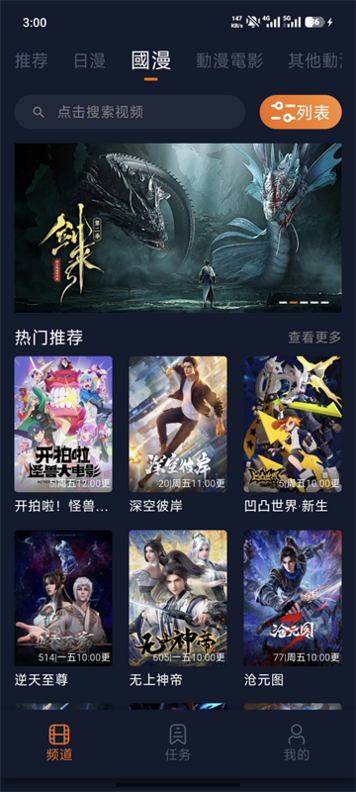
首页顶部提供推荐、日漫、国漫、动漫电影和其他动漫频道。输入作品名称可直接搜索;点击筛选列表可按类型、地区、年份、最新、最热和高分条件组合查看。排期表显示连载内容的更新时间。
收藏作品并缓存剧集
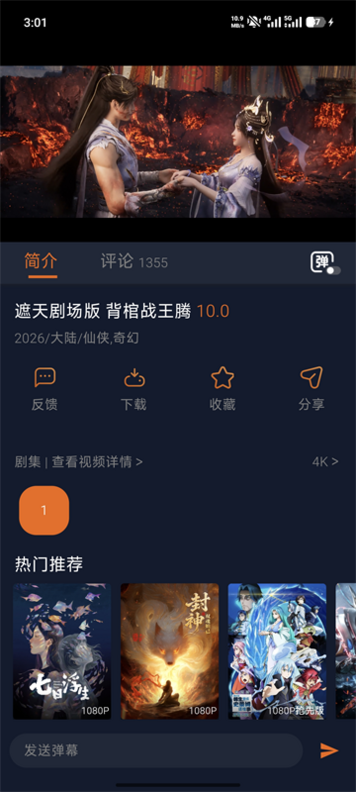
进入作品详情,点击收藏即可保存到书架。需要离线观看时点击下载,选择剧集并等待缓存完成。打开“我的”中的缓存记录检查任务状态,无网络时从已完成列表播放。
首次使用设置
调整播放清晰度
移动网络下先选择较低清晰度,播放稳定后再提高画质。Wi-Fi 环境下可按作品资源切换 1080P 选项。清晰度切换后画面会重新缓冲,等待进度恢复后继续播放。
建立追番列表
在作品详情点击收藏,随后从底部“我的”查看收藏内容。观看进度会记录已播放位置,再次打开同一作品时可继续观看。设备清理应用数据或卸载应用可能移除本地记录,执行系统清理前先确认账号同步状态。
安排离线缓存
缓存任务使用当前网络持续写入存储空间。批量缓存前检查剩余容量,并关闭省电模式对囧次元的后台限制。任务长时间不动时暂停后重新开始,仍无进度可参考缓存故障排查。
权限与存储管理
囧次元的网络访问用于加载作品信息和播放资源,通知权限用于系统允许的更新提示,存储权限用于离线文件。Android 13 及以上版本可能将照片、视频、通知等权限分别显示,可在“设置 - 应用 - 囧次元 - 权限”中逐项调整。
缓存占用空间持续增加时,打开“我的”并进入缓存管理,先删除已经看完的剧集,再清理临时缓存。系统级清理工具可能同时删除未完成任务,清理前暂停下载。需要彻底释放空间时,可在系统应用信息中使用“清除缓存”;“清除数据”会重置本地设置和记录,应谨慎操作。